Od instalace po zálohy. Každý návod je krok za krokem a ukazuje skutečné obrazovky aplikace.
Požadavky
2 minuty
ADARESI CMS běží na jednom počítači nebo serveru ve vaší síti. Ostatní uživatelé se připojují přes prohlížeč.
Položka
Požadavek
Operační systém
Windows 10 nebo 11, Windows Server 2016+ (funguje i Linux)
Python
Verze 3.10 nebo novější z python.org
Hardware
Běžný kancelářský počítač, 2 GB volné paměti, 1 GB místa na disku
Prohlížeč uživatelů
Aktuální Chrome, Edge, Firefox nebo Safari, i na mobilu
Síť
Počítač s aplikací musí být v pracovní době zapnutý a dostupný v síti
Instalace na Windows
5 minut
Nainstalujte Python. Stáhněte jej z python.org/downloads a v prvním okně instalátoru zaškrtněte Add Python to PATH.
Rozbalte ADARESI CMS do trvalé složky, například C:\ADARESI_CMS. Nepoužívejte Plochu ani složku Stažené soubory.
Spusťte instalace.bat. Skript ověří verzi Pythonu, vytvoří virtuální prostředí, nainstaluje knihovny, připraví databázi a omezí přístup ke složce s daty jen na váš účet.
Počkejte na hlášku „INSTALACE ÚSPĚŠNĚ DOKONČENA“. Okno ukáže i výchozí přihlašovací údaje.
Instalaci stačí spustit jednou. Při aktualizaci na novou verzi ji spusťte znovu – doinstaluje jen to, co chybí.
První spuštění a přihlášení
3 minuty
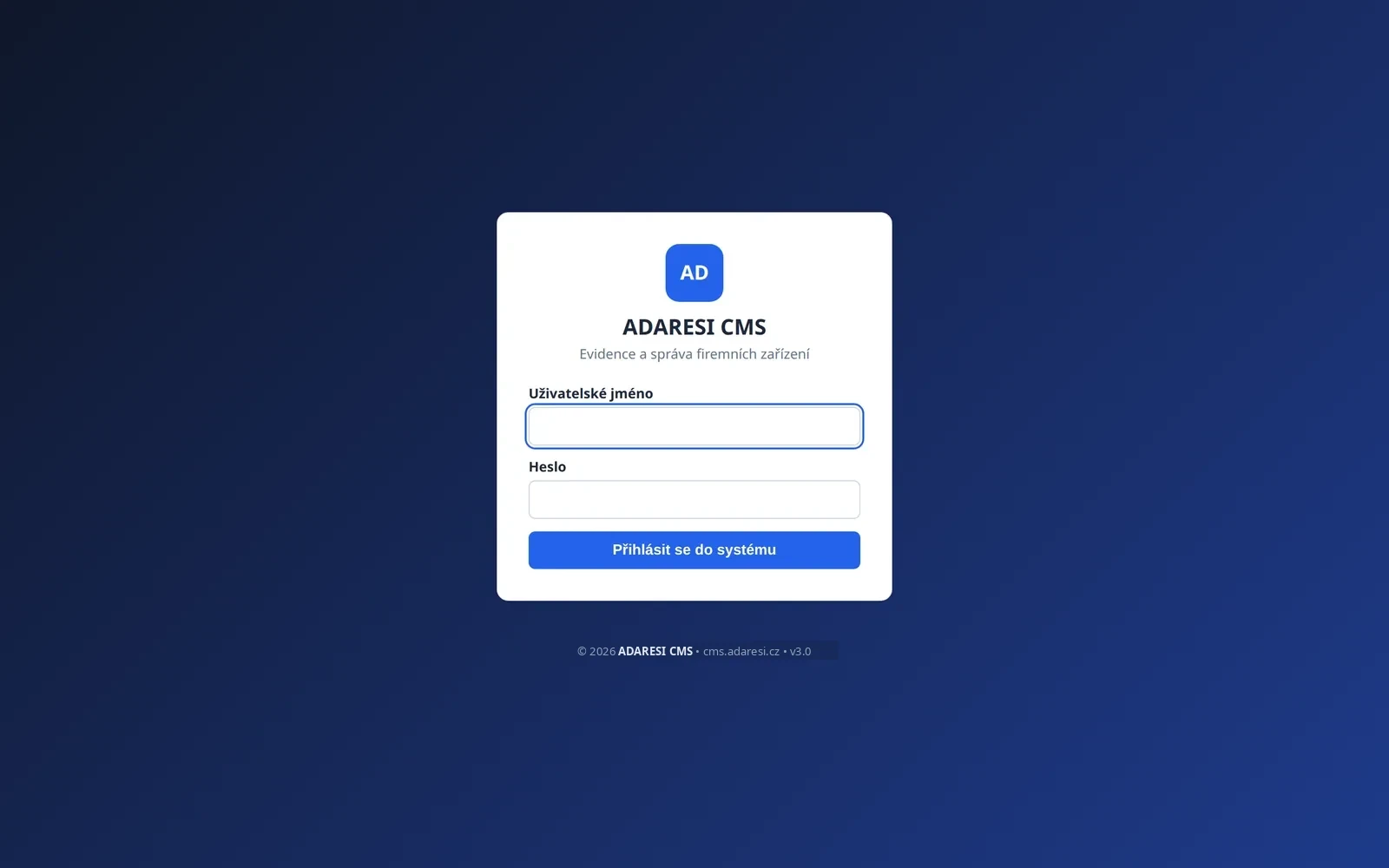
Spusťte spustit.bat. Otevře se okno serveru a za pár sekund i prohlížeč s přihlašovací stránkou. Okno serveru nechte otevřené.
Přihlaste se jménem Admin a heslem Admin2026!.
Nastavte si vlastní heslo. Systém vás k tomu vyzve hned po přihlášení. Heslo musí mít alespoň 10 znaků a obsahovat písmena i číslice.
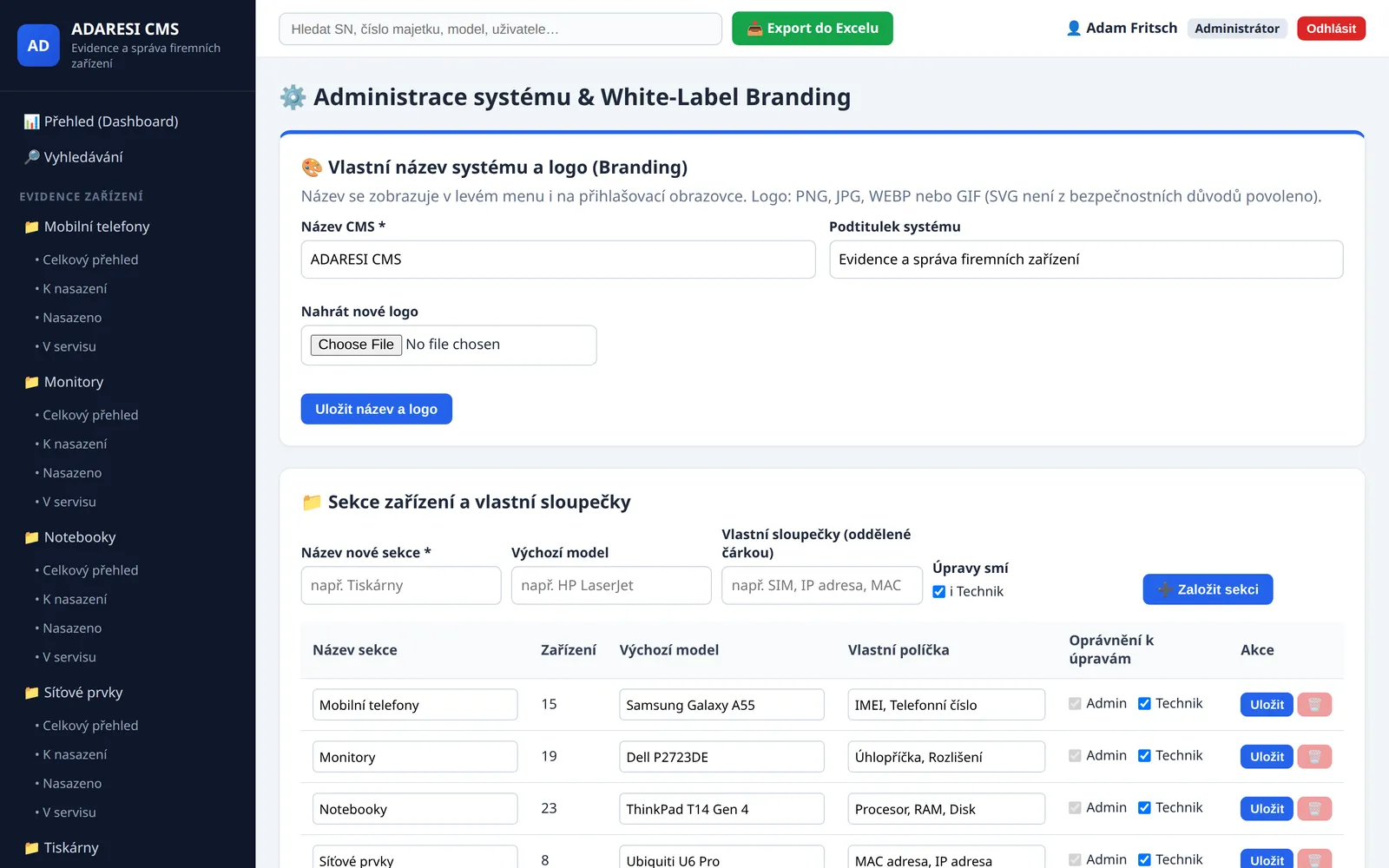
Upravte branding. V menu Administrace & Branding nastavte název systému, podtitulek a logo vaší firmy.
127.0.0.1:5000/login
Přihlašovací obrazovka zobrazuje název a logo, které si nastavíte v administraci.
Přístup z dalších počítačů
3 minuty
Ve výchozím nastavení je aplikace dostupná z celé místní sítě na portu 5000.
Zjistěte adresu počítače s aplikací: v příkazovém řádku spusťte ipconfig a najděte položku IPv4, například 192.168.1.10.
Povolte port v bráně firewall. Při prvním spuštění se Windows zeptá na povolení přístupu – potvrďte pro soukromé sítě.
Kolegové otevřou v prohlížeči adresu http://192.168.1.10:5000. Pro pohodlí jim ji uložte do záložek.
Aplikaci nevystavujte přímo do internetu. Pro vzdálený přístup použijte firemní VPN. Pokud má být aplikace dostupná jen z jednoho počítače, nastavte v config.ini host = 127.0.0.1.
Sekce a vlastní sloupce
Administrátor
Sekce rozdělují evidenci podle typu zařízení. Každá sekce může mít vlastní sloupce, třeba IMEI u telefonů nebo IP adresu u tiskáren.
Otevřete Administrace & Branding a najděte část Sekce zařízení a vlastní sloupečky.
Vyplňte název sekce, volitelně výchozí model a vlastní sloupce oddělené čárkou, například IMEI, Telefonní číslo.
Zvolte, zda smí zařízení upravovat i technik, a klikněte na Založit sekci. Sekce se hned objeví v levém menu.
cms.vasefirma.cz/admin
Sloupce můžete později doplnit nebo přejmenovat. Sekci s evidovanými zařízeními nelze smazat.
Přidání zařízení
Technik · Administrátor
Jedno zařízení
V levém menu otevřete sekci, například Notebooky → Celkový přehled.
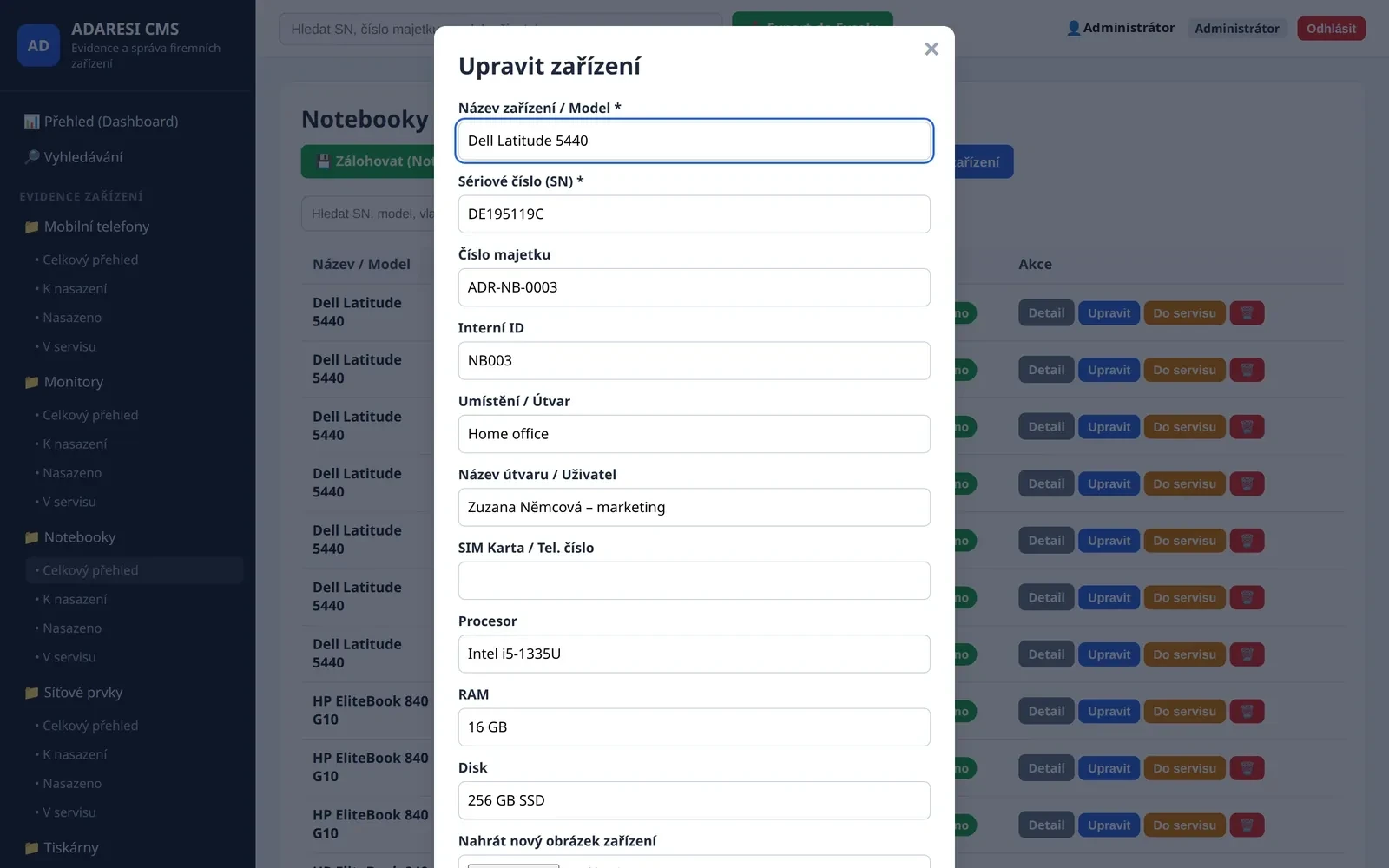
Klikněte na Přidat zařízení a vyplňte model a sériové číslo. Číslo majetku, interní ID, poznámka a vlastní sloupce jsou volitelné.
Uložte. Zařízení dostane stav K nasazení. Fotografii přidáte v jeho detailu.
Celá dodávka najednou
Tlačítko Přidat rozsah (jen administrátor) založí až 500 kusů jedním krokem. Zadáte model, počáteční sériové číslo a rozsah ID – čísla se automaticky navyšují. Sériová čísla, která už existují, se přeskočí.
cms.vasefirma.cz/category/notebooky
Okno úpravy zařízení. Vlastní sloupce sekce (zde Procesor, RAM, Disk) se zobrazí automaticky.
Výdej zařízení
Technik · Administrátor
V sekci najděte zařízení se stavem K nasazení – pomůže filtr nad tabulkou.
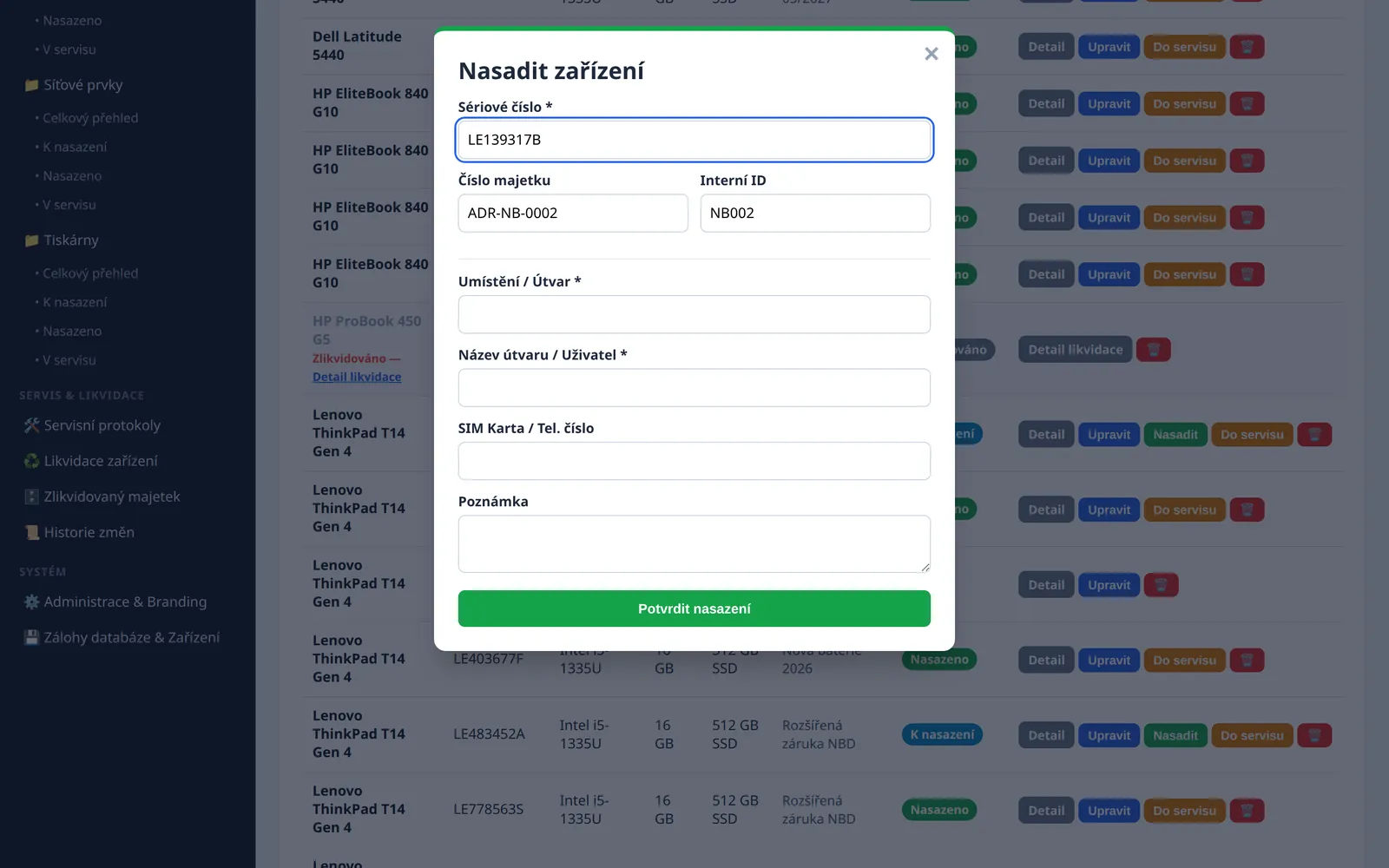
Klikněte na Nasadit a vyplňte umístění nebo útvar a uživatele, případně poznámku.
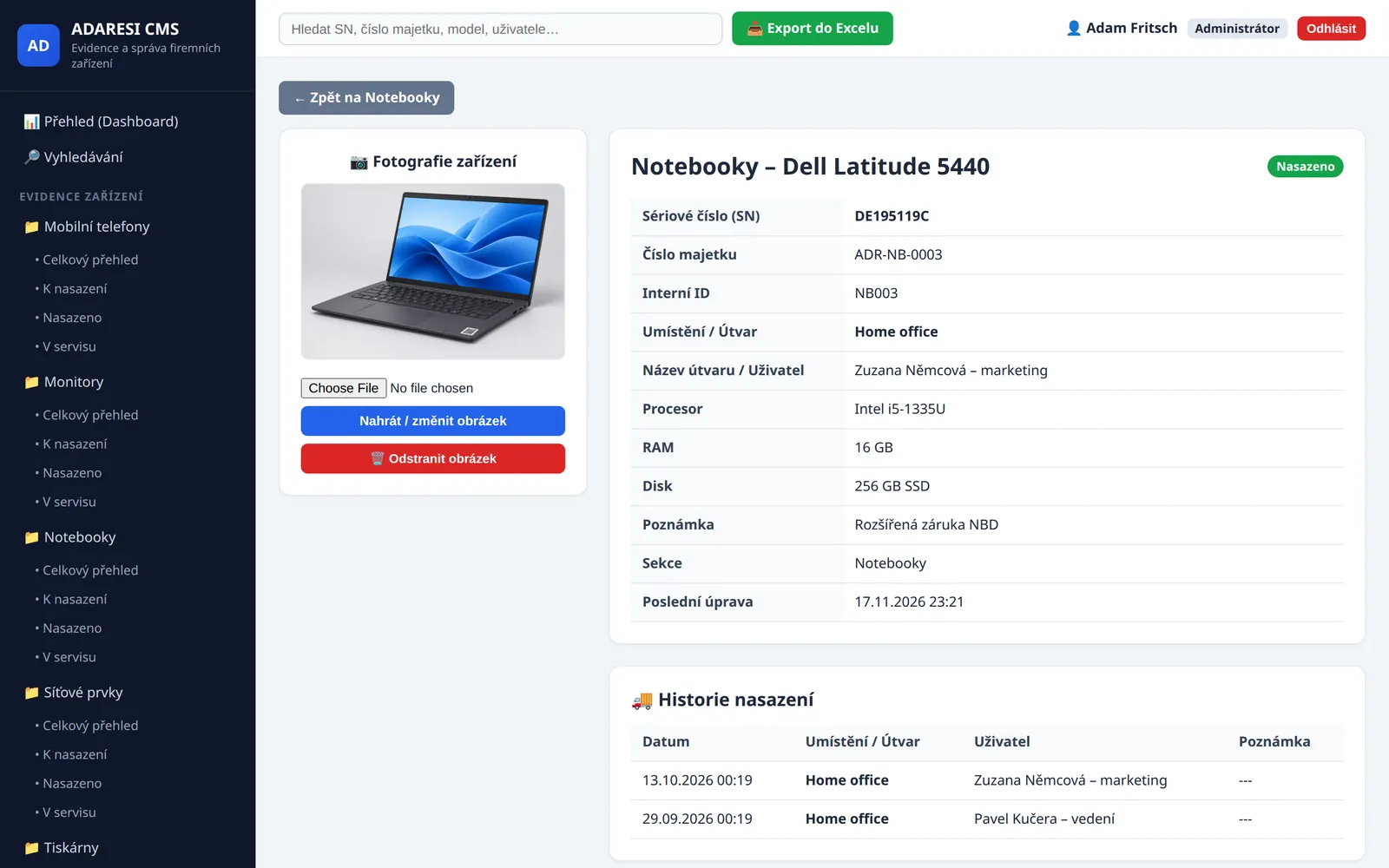
Potvrďte. Stav se změní na Nasazeno a výdej se zapíše do historie nasazení v detailu zařízení.
Vlevo okno výdeje, vpravo detail zařízení s historií – kdo zařízení měl a kdy.
Servis
Technik · Administrátor
U zařízení klikněte na Do servisu, vyberte důvod, popište závadu a uveďte servisní firmu.
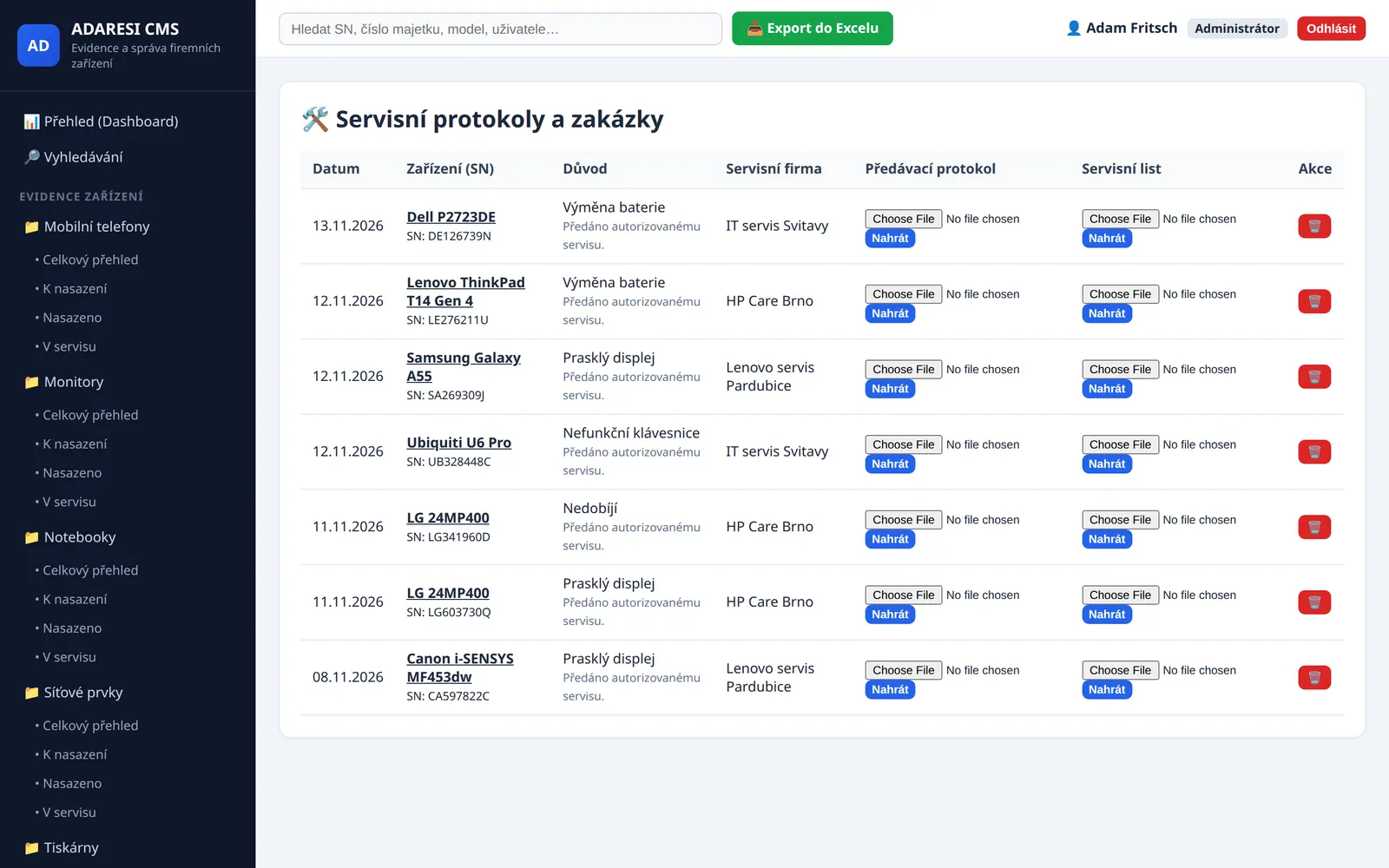
V menu Servisní protokoly k zakázce nahrajte předávací protokol a po opravě i servisní list. Přijímáme PDF, dokumenty Office, obrázky i e-maily.
Po návratu klikněte u zařízení na Vrátit (K nasazení). Zařízení je znovu připravené k výdeji.
cms.vasefirma.cz/protocols
Přehled servisních zakázek s možností nahrát oba protokoly.
Likvidace
Technik · Administrátor
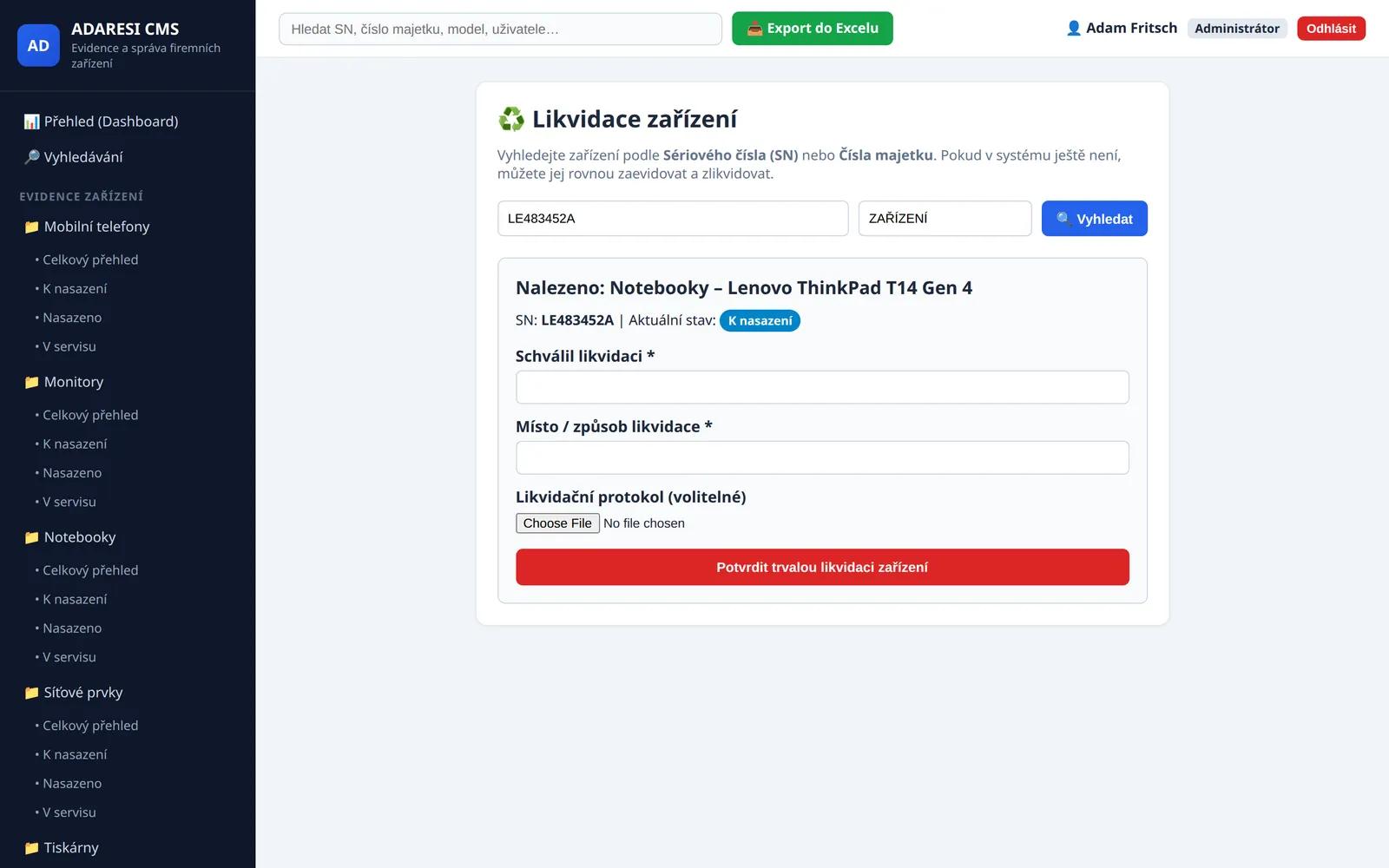
Otevřete Likvidace zařízení a vyhledejte zařízení podle sériového čísla nebo čísla majetku. Pokud v evidenci není, můžete ho rovnou zaevidovat.
Vyplňte, kdo likvidaci schválil a kde nebo jak proběhla. Volitelně přiložte likvidační protokol.
Potvrďte. Zařízení přejde do Zlikvidovaného majetku, kde zůstane dohledatelné i s protokolem.
Likvidace je trvalá. Před potvrzením zkontrolujte sériové číslo.
cms.vasefirma.cz/likvidace
Vyhledávání a export
Všichni uživatelé
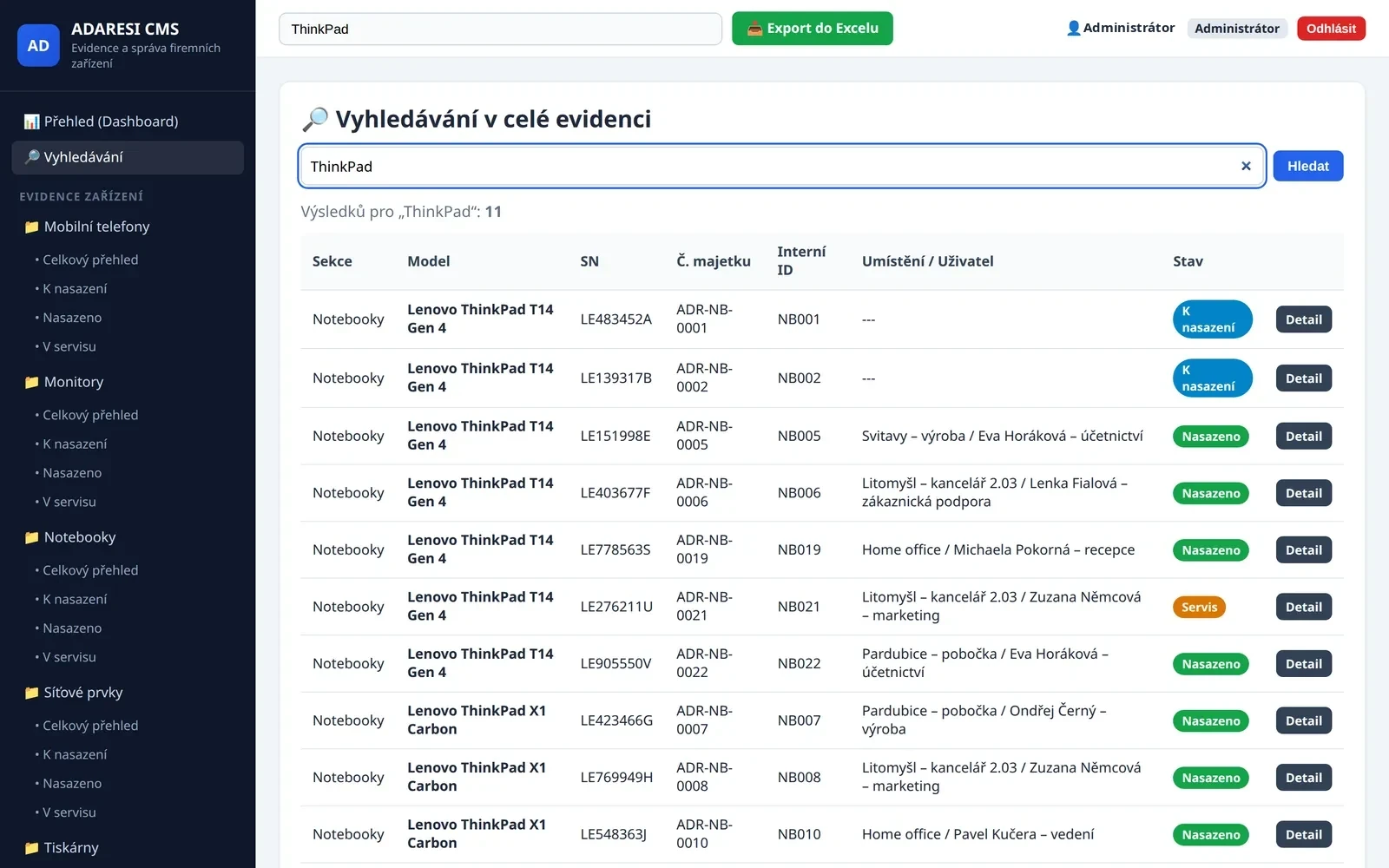
Pole v horní liště hledá napříč všemi sekcemi podle sériového a inventárního čísla, modelu, uživatele i umístění.
Filtr nad tabulkou v sekci zúží seznam okamžitě při psaní, včetně vlastních sloupců a poznámek.
Export do Excelu v horní liště stáhne kompletní přehled. Aplikace navíc umí po každé změně automaticky aktualizovat soubor exports\Asset_CMS_export.xlsx.
cms.vasefirma.cz/search?q=ThinkPad
Uživatelé a role
Administrátor
Uživatele zakládáte v Administraci tlačítkem Vytvořit uživatele. U každého účtu můžete změnit roli, deaktivovat ho, vygenerovat dočasné heslo nebo zrušit blokaci po chybných pokusech.
Role
Co smí
Administrátor
Vše včetně uživatelů, sekcí, brandingu, záloh a historie s IP adresami
Technik
Evidence, výdej, servis, likvidace, dokumenty, protokoly a kalendář
Čtenář
Jen prohlížení a vyhledávání, nic nemění ani nenahrává
Po změně hesla, role nebo deaktivaci se uživatel automaticky odhlásí na všech zařízeních.
Zálohy a obnova
Administrátor
Automaticky: každý den se vytvoří záloha databáze do bckp\db. Denní zálohy se uchovávají 30 dní, týdenní archivní zůstávají trvale.
Ručně: v menu Zálohy databáze & Zařízení klikněte na Vytvořit okamžitou zálohu DB, nebo spusťte zaloha.bat. Ten jde naplánovat i v Plánovači úloh Windows.
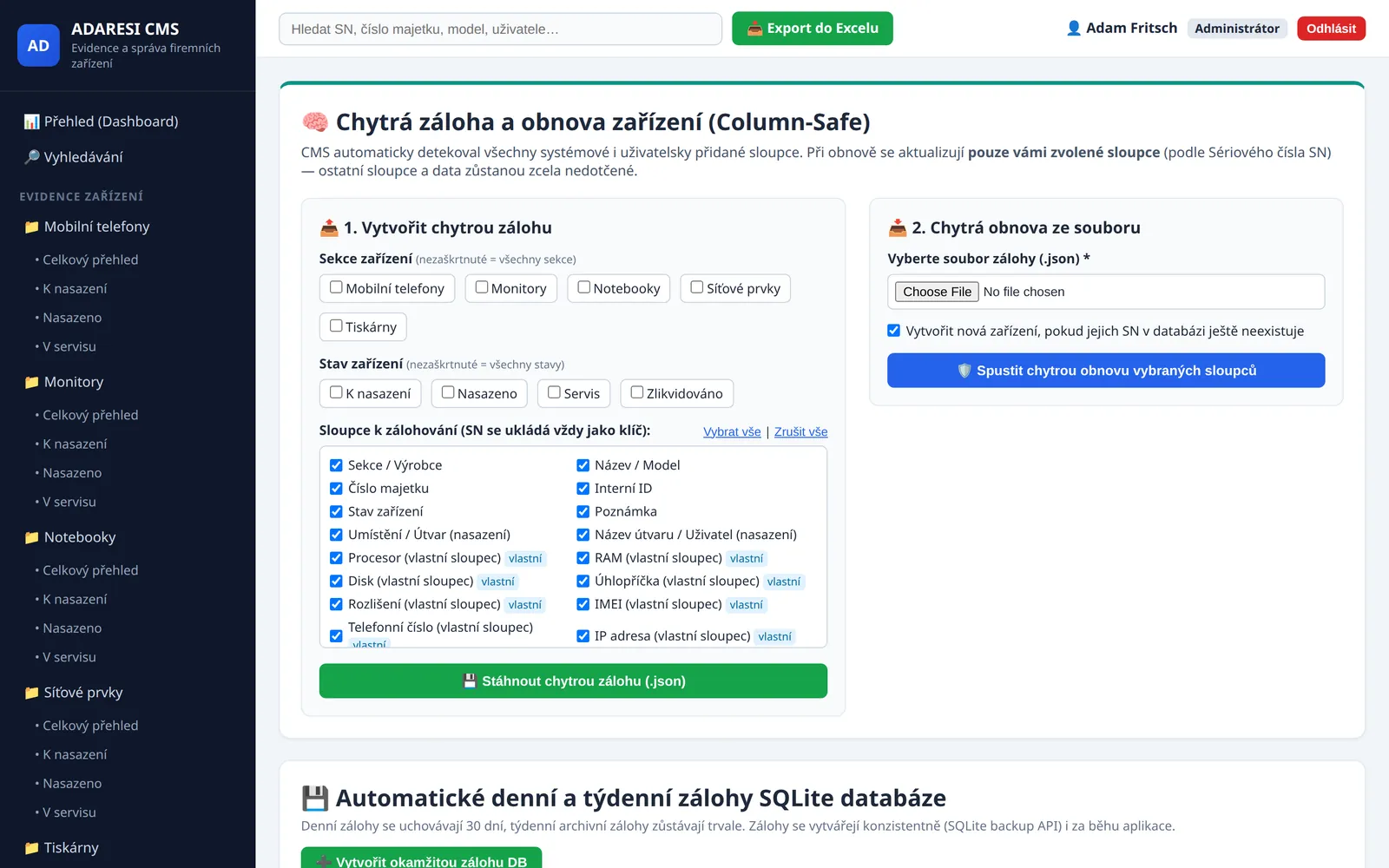
Chytrá záloha: stáhne jen vybrané sekce, stavy a sloupce do souboru JSON. Při obnově se přepíšou jen zvolené sloupce, zbytek dat zůstane netknutý.
Obnova celé databáze: u zálohy klikněte na Obnovit DB. Aktuální stav se předtím sám zazálohuje.
Zálohy na stejném disku neochrání před jeho poruchou. Složku bckp pravidelně kopírujte na NAS nebo externí disk.
cms.vasefirma.cz/admin/backups
Zapnutí HTTPS
10 minut
Šifrované spojení doporučujeme vždy, když se k aplikaci připojují další počítače. Stačí do složky aplikace vložit dva soubory: cert.crt a cert.key.
Získejte certifikát od firemní certifikační autority, nebo si vytvořte vlastní pomocí OpenSSL (je součástí Git for Windows):
U vlastního certifikátu prohlížeč jednou zobrazí varování, které stačí potvrdit. Soubor cert.key nikomu neposílejte.
Zapomenuté heslo
2 minuty
Běžný uživatel
Administrátor mu v Administraci klikne na Reset hesla. Systém vygeneruje dočasné heslo, které si uživatel při přihlášení změní.
Administrátor
Na počítači s aplikací spusťte reset_hesla_admina.bat.
Potvrďte login (výchozí Admin). Nástroj vypíše nové dočasné heslo, odblokuje účet a odhlásí všechna stará přihlášení.
Přihlaste se dočasným heslem a nastavte nové.
Nastavení config.ini
Pokročilé
Soubor config.ini ve složce aplikace obsahuje všechna nastavení s českými komentáři. Změny se projeví po restartu.
; dostupné z místní sítě (0.0.0.0) nebo jen z tohoto PC (127.0.0.1)
[server]
host = 0.0.0.0
port = 5000
[security]
session_hours = 8 ; doba platnosti přihlášení
max_login_attempts = 5 ; pokusy před dočasnou blokací
lockout_minutes = 15
min_password_length = 10
max_upload_mb = 16
[app]
auto_excel_export = true
backup_retention_days = 30
Každou hodnotu lze přepsat i proměnnou prostředí, například ADARESI_SERVER_PORT=8080.
Přechod z verze 2.3
10 minut
Ukončete starou aplikaci a zazálohujte celou její složku.
Rozbalte verzi 3.0 do nové složky a spusťte instalace.bat.
Ze staré složky zkopírujte instance\asset_cms.db a složky bckp, docs, exports a static\uploads.
Spusťte spustit.bat. Databáze se automaticky převede a všechna data zůstanou zachována.
Uživatelé s výchozím nebo slabým heslem budou při přihlášení vyzváni ke změně.
Řešení potíží
Příznak
Řešení
Instalace hlásí, že nenašla Python
Přeinstalujte Python se zaškrtnutou volbou Add Python to PATH a otevřete nové okno.
Kolegové se nepřipojí
Zkontrolujte bránu Windows Firewall, adresu počítače a že v config.ini je host = 0.0.0.0.
Port 5000 je obsazený
V config.ini nastavte jiný port, například port = 8080.
„Účet je dočasně zablokován“
Počkejte nastavenou dobu, nebo účet odblokuje administrátor.
Formulář hlásí vypršení platnosti
Stránka byla otevřená příliš dlouho. Obnovte ji a akci zopakujte.
Chci zkontrolovat databázi
Spusťte zaloha.bat – vytvoří zálohu a ověří integritu databáze.